


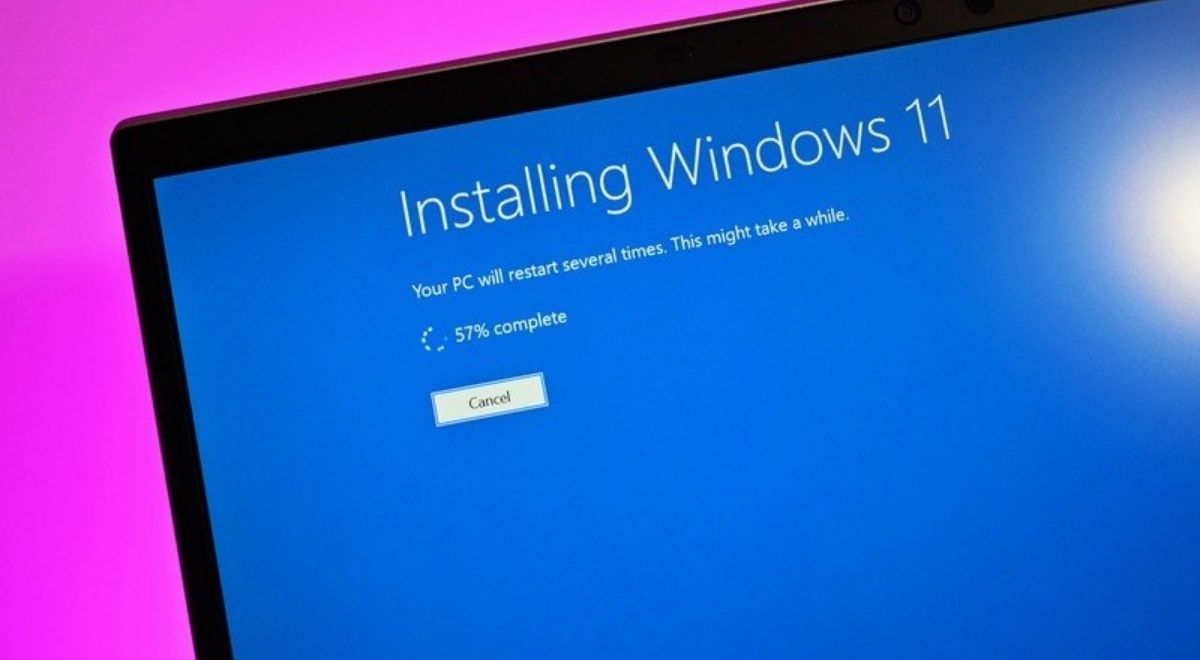
Bagi sebagian pengguna, cara menonaktifkan update Windows 11 menjadi topik yang sering dicari. Hal ini biasanya karena update otomatis bisa mengganggu aktivitas, menghabiskan kuota internet, atau membuat performa komputer menurun sementara. Windows 11 memang dirancang agar selalu update untuk keamanan dan fitur terbaru, tetapi tidak semua orang ingin proses ini berjalan otomatis. Dengan mengetahui cara yang tepat, Anda bisa mengontrol kapan update dijalankan tanpa mengorbankan keamanan sistem.
Menggunakan Settings untuk Menghentikan Update Sementara
Salah satu metode paling sederhana adalah melalui menu Settings. Berikut langkah-langkahnya:
- Buka Settings di Windows 11. Anda bisa mencarinya di menu Start atau menekan tombol Windows + I.
- Pilih Windows Update, lalu klik Pause updates. Di sini Anda bisa memilih durasi jeda update hingga 35 hari.
- Setelah jangka waktu selesai, update akan kembali berjalan otomatis. Jadi, metode ini cocok jika Anda ingin menunda update sementara waktu.
Metode ini mudah diikuti dan tidak memerlukan hak akses administrator yang rumit. Namun, jika ingin menonaktifkan update lebih permanen, ada langkah lain yang bisa dilakukan.
Menghentikan Update melalui Services
Untuk menonaktifkan update Windows 11 secara lebih permanen, Anda bisa memanfaatkan Services:
- Tekan Windows + R, lalu ketik services.msc dan tekan Enter.
- Cari layanan bernama Windows Update, klik kanan dan pilih Properties.
- Pada opsi Startup type, ubah menjadi Disabled dan klik Stop untuk menghentikan layanan yang berjalan.
- Simpan pengaturan dengan menekan Apply dan OK.
Dengan cara ini, Windows 11 tidak akan melakukan update otomatis sampai Anda mengubah pengaturan kembali. Pastikan untuk hanya menonaktifkan layanan ini jika benar-benar memahami risiko yang mungkin muncul.
Menggunakan Group Policy Editor (Untuk Versi Pro)
Bagi pengguna Windows 11 Pro, Group Policy Editor memungkinkan kontrol lebih detail:
- Tekan Windows + R, ketik gpedit.msc, lalu tekan Enter.
- Arahkan ke Computer Configuration > Administrative Templates > Windows Components > Windows Update > Manage updates offered from Windows Update.
- Pilih opsi Configure Automatic Updates, ubah pengaturannya menjadi Disabled, lalu klik Apply.
Metode ini memungkinkan Anda mengatur sistem agar tidak lagi mendownload atau menginstal update otomatis. Sangat berguna bagi pengguna yang membutuhkan stabilitas sistem tanpa gangguan update mendadak.
Tips Tambahan Agar Sistem Tetap Aman
Meskipun update dinonaktifkan, ada beberapa hal yang perlu diperhatikan:
- Lakukan update manual secara berkala untuk menjaga keamanan sistem.
- Gunakan antivirus dan firewall yang selalu aktif agar komputer tetap terlindungi.
- Periksa pembaruan kritis yang penting agar tidak ada celah keamanan pada Windows 11 Anda.
Mengontrol update memang memberikan kenyamanan, tetapi keamanan tetap menjadi prioritas agar sistem tidak mudah terserang malware.
Menyederhanakan Kontrol Update Sesuai Kebutuhan
Mengetahui cara menonaktifkan update Windows 11 memberi Anda fleksibilitas untuk mengatur komputer sesuai kebutuhan. Anda bisa menunda atau menghentikan update sementara tanpa khawatir sistem terganggu saat sedang bekerja atau bermain game. Namun, jangan lupa untuk tetap memeriksa update secara manual agar sistem tetap aman dan performa optimal tetap terjaga. Dengan begitu, Anda bisa menikmati Windows 11 sesuai kenyamanan tanpa harus selalu terganggu oleh update otomatis.


Comments are closed